Claude Code VSCode 확장팩에서 계정을 변경하는 방법을 단계별로 안내합니다. 주간 한도 소진 시 두 번째 계정으로 전환하여 효율적으로 사용하는 팁을 확인해 보세요.
클로드 코드를 VSCode 확장팩으로 이용하고 있고 클로드 계정을 변경하면서 사용해야 하는 경우가 있습니다. 저 같은 경우는 주간 한도 소진 후 두번째 계정으로 로그인해서 사용하는게 충전해서 사용하는 것 보다 헐씬 효율적이라 이 방법을 사용하고 있습니다. 이때 vscode에 연결된 클로드 계정을 로그아웃(logout)하고 다시 다른 계정으로 로그인을 해야 합니다. 방법이 다양할 수 있지만 제가 사용하는 방법을 공유하니 필요한 분들에게 도움이되었으면 합니다.
Claude Code VSCode 확장팩에서 계정 변경하는 방법
1. 클로드 웹 로그인
https://claude.ai/new 웹 사이트에서 먼저 변경할 계정으로 로그인합니다.
2. VSCode 실행
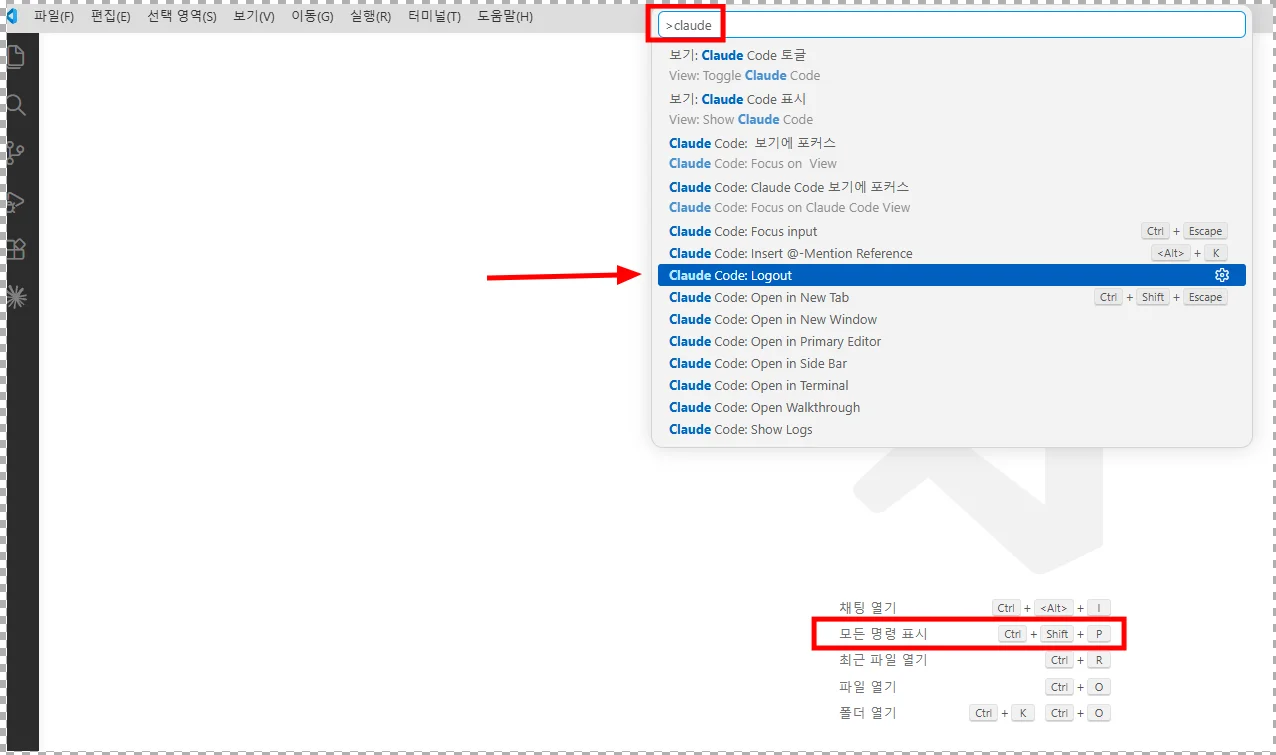
두번째로 VS Code를 실행 후 다음 명령어를 실행합니다.
Ctrl+Shift + P 를 클릭 후 검색창에 Claude만 입력 후 Claude Code: Logout 명령어를 클릭하면 클로드가 로그아웃 됩니다.
3. VSCode 종료 후 재실행
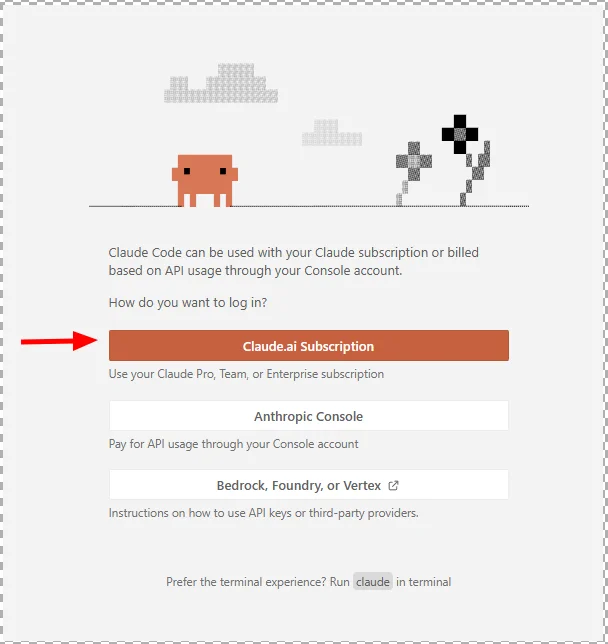
반영을 위해서 VSCode를 종료했다가 다시 실행합니다. 그런 후 프로젝트를 하나 열면 아래와 같이 나오고 다시 클로드 로그인을 할 수 있습니다.
정리하며 마무리
AI에게 물어보면 다양한 방법으로 제시해 주지만 내가 직접 해보니 지금 내가 하는 방법이 가장 편한 것 같아요. 자기에게 편한 방법을 선택 후 이용하면 될 것 같습니다.
업데이트
업데이트: 2026.08.30
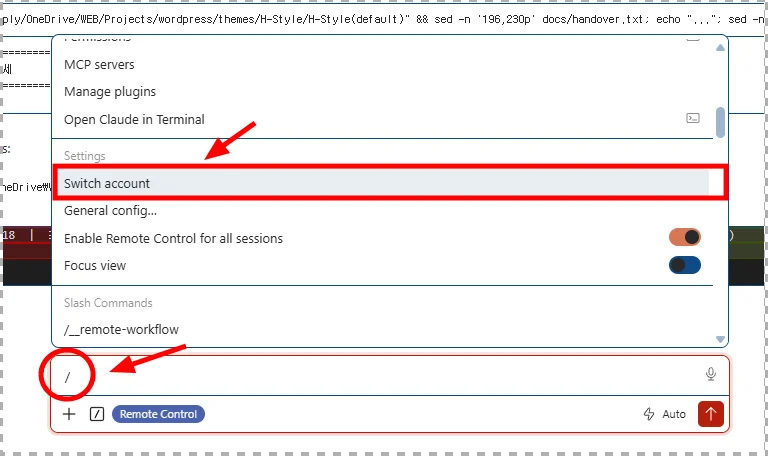
vscode 에서 / 를 치면 계정변경(Switch account)가 있다는 것을 발견했습니다. 아래 이미지의 메뉴를 이용해도 위에 설명한 것과 동일 합니다. 이 방법이 더 간편한것 같네요.