Resend는 사람이 쓰는 메일함이 아니라 홈페이지가 문의 알림 같은 메일을 보내는 발송 서비스입니다. 무료로 월 3,000통·하루 100통까지 보낼 수 있고, 도메인에 DNS 레코드 3개를 넣어 인증한 뒤 API 키를 사이트에 넣으면 됩니다. 실제로 적용한 값으로 정리했습니다.
Resend는 홈페이지나 프로그램이 메일을 보낼 때 쓰는 발송 전용 서비스(이메일 API)입니다. 내 도메인을 DNS 레코드로 인증하고 API 키를 받아 사이트에 넣으면, 문의 알림 같은 메일이 내 서버가 아니라 Resend를 거쳐 나갑니다. 무료 플랜으로 한 달 3,000통, 하루 100통까지 보낼 수 있습니다.
최종 업데이트: 2026-11-21 · 기준: 2026년 11월 Resend 공식 문서와 요금 페이지, 실제 적용 화면
Resend를 알아보게 된 이유
제가 관리하는 홈페이지 중에 논문 컨설팅 사이트 머스트논문(must.kr)이 있습니다. 여기서 홈페이지 문의 알림 메일이 Gmail에서 거부되는 일이 있었습니다. 원인은 홈페이지 서버였습니다. 서버가 메일을 직접 보내고 있었는데, Gmail이 보내는 쪽에 요구하는 조건을 서버가 갖추지 못하고 있었거든요.
그래서 메일 보내는 일을 서버 밖으로 빼기로 했고, 그때 고른 게 Resend입니다. 어떤 문제가 있었고 어떻게 바꿨는지는 실제로 적용한 과정을 정리한 글에 따로 적었고, 이 글에서는 Resend 자체를 정리합니다.
Resend는 무엇인가
Resend 공식 문서 첫 줄은 "Resend is the email API for developers."입니다. 개발자용 이메일 API라는 뜻인데, 비개발자 입장에서 제가 이해하기론 "프로그램이 메일을 대신 보내 달라고 부탁하는 창구"에 가깝습니다.
여기서 헷갈리기 쉬운 게 하나 있습니다. Resend는 사람이 메일을 읽고 쓰는 메일함이 아닙니다. 회원가입 인증 메일, 주문 알림, 문의 접수 알림처럼 사이트가 자동으로 보내는 메일을 맡습니다. help@ 같은 회사 주소로 사람이 메일을 주고받으려면 메일함 서비스가 따로 있어야 하고, 제 사이트에서는 그 역할을 다음 스마트워크가 맡고 있습니다.
Resend 요금 페이지에는 받기 기능(Inbound emails)도 있습니다. 설명을 보면 웹훅으로 메일을 받아 내용과 첨부파일을 프로그램이 처리하는 기능입니다. 저는 사람이 메일함에서 읽고 답장하는 방식이라 이 기능은 쓰지 않았습니다.
어떤 경우에 필요한가
Gmail은 메일을 보내는 쪽에 조건을 겁니다. Gmail 이메일 발신자 가이드라인에는 2024년 2월 1일부터 Gmail 계정으로 메일을 보내는 모든 발신자가 지켜야 할 요구사항이 나와 있는데, 그중 두 가지가 이렇습니다.
- "발신 도메인에 SPF 또는 DKIM 이메일 인증을 설정합니다."
- "발신 도메인 또는 IP에 유효한 정방향 및 역방향 DNS 레코드(PTR 레코드라고도 함)가 있어야 합니다."
웹호스팅이나 단독 서버에서 워드프레스가 아무 설정 없이 메일을 보내면 이 조건 중 하나가 빠지기 쉽습니다. 제 사이트 서버가 그랬습니다. 서버 IP에 역방향 DNS(PTR) 레코드가 없었습니다. 이럴 때 Resend 같은 발송 서비스를 쓰면 메일이 내 서버가 아닌 발송 서비스를 거쳐 나가고, 도메인 인증 과정에서 넣는 DKIM 레코드로 내 도메인 서명도 붙습니다.
이런 경우라면 검토해 볼 만합니다.
- 홈페이지 문의 폼 알림이 Gmail에서 스팸함으로 가거나 아예 오지 않을 때
- 회원가입 인증, 비밀번호 재설정, 주문 알림처럼 사이트가 자동으로 보내는 메일이 있을 때
- 서버에 메일 서버를 두고 직접 관리하고 싶지 않을 때
반대로 사람끼리 주고받는 업무 메일만 필요하다면 메일함 서비스를 찾으시면 됩니다.
요금 - 무료 플랜으로 충분한가
2026년 11월 21일 요금 페이지 기준입니다. 일반 발송(Transactional emails) 탭의 앞 두 요금제만 옮겼습니다.
| 항목 | Free | Pro |
|---|---|---|
| 월 요금 | 0달러 | 20달러 |
| 월 발송량 | 3,000통 | 50,000통 |
| 하루 한도 | 100통 | 하루 한도 없음 |
| 도메인 수 | 3개 | 10개 |
| 초과 발송 | 없음 | 1,000통당 0.90달러 |
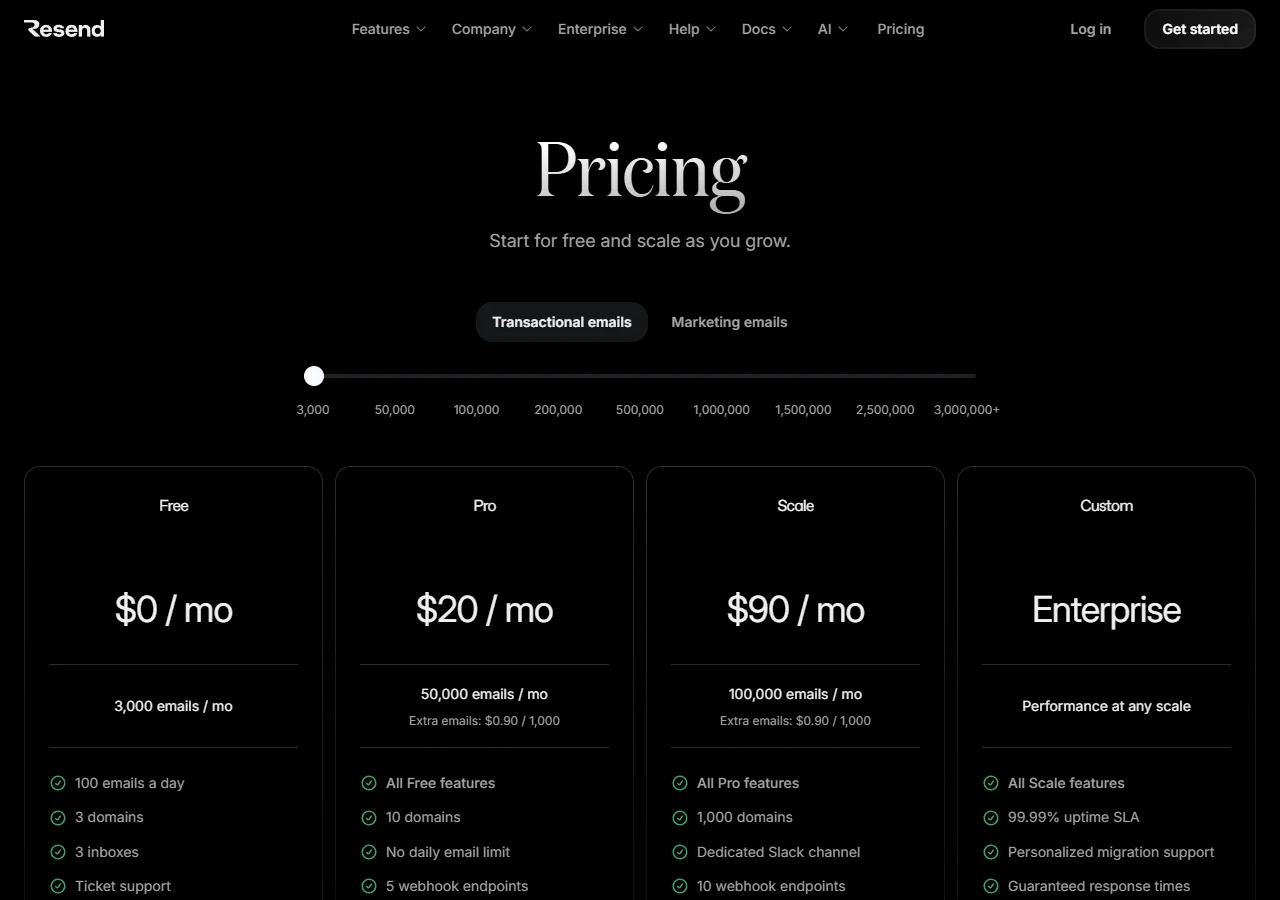
공식 한도 안내 문서에는 이메일 기록을 모든 플랜에서 30일 동안 보관하고, 보낸 메일과 받은 메일(Inbound)이 모두 발송량에 들어간다고 나와 있습니다. 문의 폼 알림 정도면 하루 100통을 넘길 일이 거의 없어서, 저는 무료 플랜으로 쓰고 있습니다.
Resend 설정 순서
1. 가입하고 도메인 추가
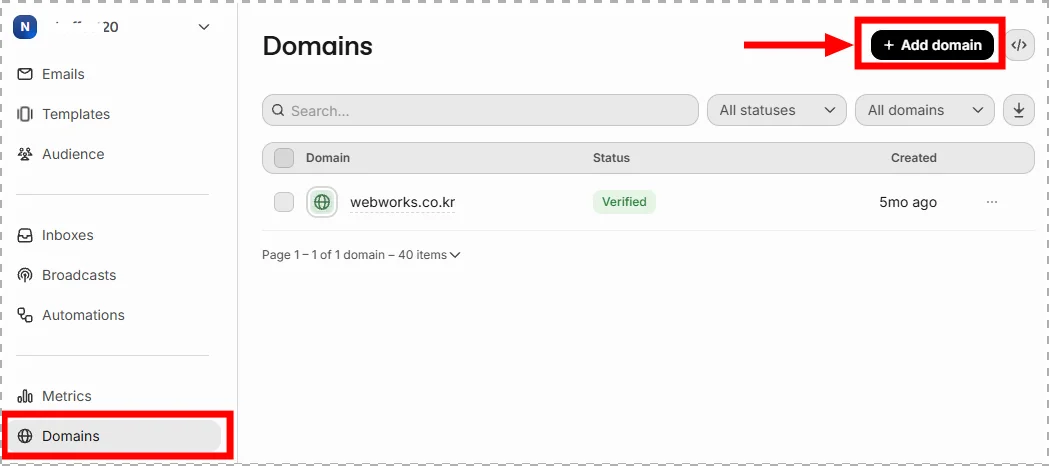
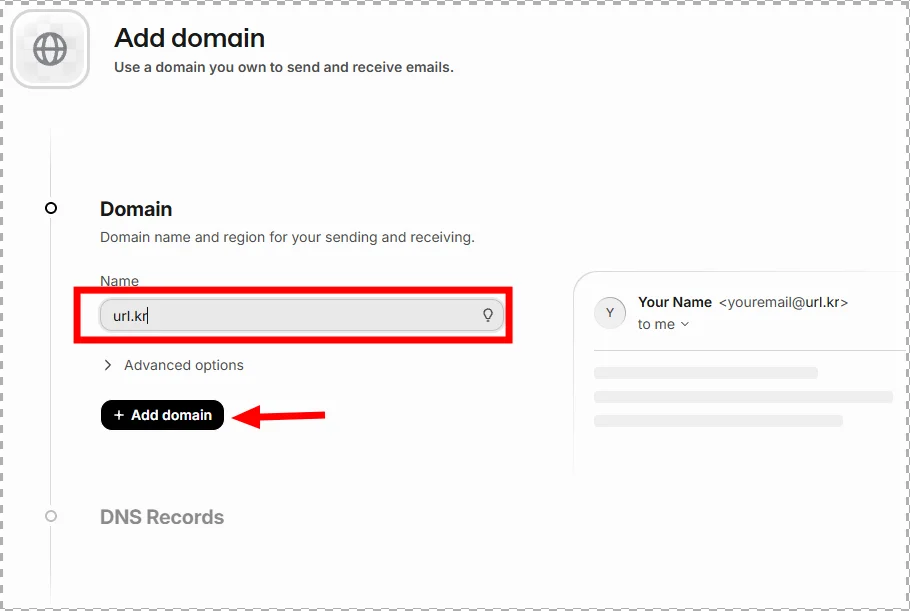
구글 메일로 가입하는게 가장 간편하다고 생각합니다. resend.com에 구글메일로 가입한 뒤 로그인을 합니다. Domains 메뉴에서 보낼 도메인을 추가합니다. 이때 처음 추가하면 Region(지역)을 고르는데, 공식 문서에 나온 지역은 North Virginia(us-east-1), Ireland(eu-west-1), Sao Paulo(sa-east-1), Tokyo(ap-northeast-1) 네 곳입니다. 저는 한국에서 가까운 Tokyo로 했습니다.
이 포스팅 작성을 위해 테스트로 url.kr 을 추가해 봤습니다. 그랬더니 처음 Tokyo로 설정해서 그런지 지역선택 없이 자동으로 도쿄로 된 것을 알수 있었습니다.
2. DNS 레코드 추가
도메인을 추가하면 Resend 화면에 DNS 레코드 목록이 나옵니다. 추가하는 url.kr 도메인의 DNS에 아래와 같이 추가하고 하단의 "I've added the records" 클릭하면 DNS가 정상적으로 인식하는지를 체크합니다.
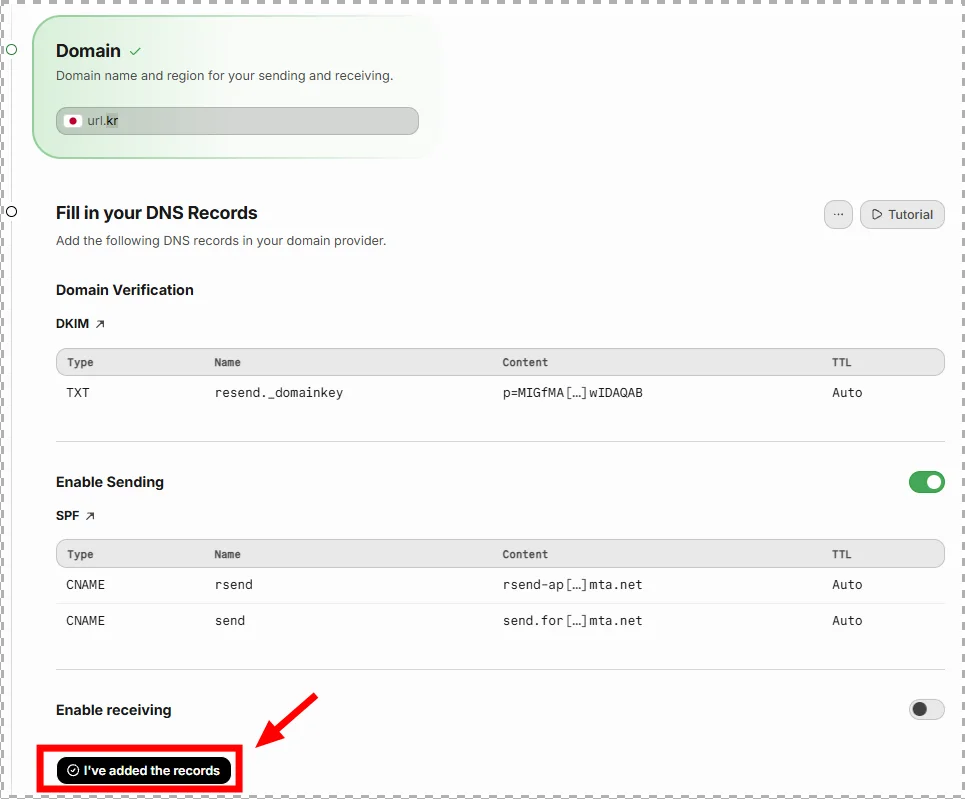
| 종류 | 이름(호스트) | 값 |
|---|---|---|
| TXT | resend._domainkey | p=MIGf...로 시작하는 긴 값 |
| CNAME | send | send.for[...]mta.net |
| CNAME | rsend | rsend-ap[...]mta.net |
값은 도메인마다 다를 수 있으니 꼭 본인 Resend 화면에 나온 값을 복사해서 넣으세요. 특히 resend._domainkey 값은 아주 길어서 끝까지 다 들어갔는지 한 번 더 봐야 합니다. 긴 값을 클릭하면 복사하기가 되니 바로 붙여넣기 하면 됩니다.
send는 반송 주소(Return-Path)에 쓰는 하위 도메인입니다. 공식 문서에 Return-Path 하위 도메인 기본값이 send라고 나와 있고, 실제로 제 도메인의 send 하위 도메인을 조회하면 Resend 쪽 SPF 레코드와 MX 레코드가 따라 나옵니다. 세 레코드 모두 이름이 resend._domainkey, send, rsend라서 루트(@)에 있는 기존 MX나 SPF와 겹치지 않습니다. 그래서 기존 메일함 설정을 건드리지 않고 추가만 하면 됩니다.
저는 https://dnszi.com/ 에서 도메인 DNS를 관리하고 있어 그곳에서 DNS 설정값을 입력했습니다.
3. 인증 확인
DNS를 저장한 뒤 Resend 화면 하단의 "I've added the records"를 누르면 확인을 시작합니다. 공식 문서에는 보통 레코드를 넣고 15분 안에 인증되지만 DNS 변경이 퍼지는 데 72시간까지 걸릴 수 있다고 나와 있습니다. 72시간 안에 레코드를 찾지 못하면 상태가 failed로 바뀌고, 그때는 Restart verification 버튼으로 다시 확인합니다.
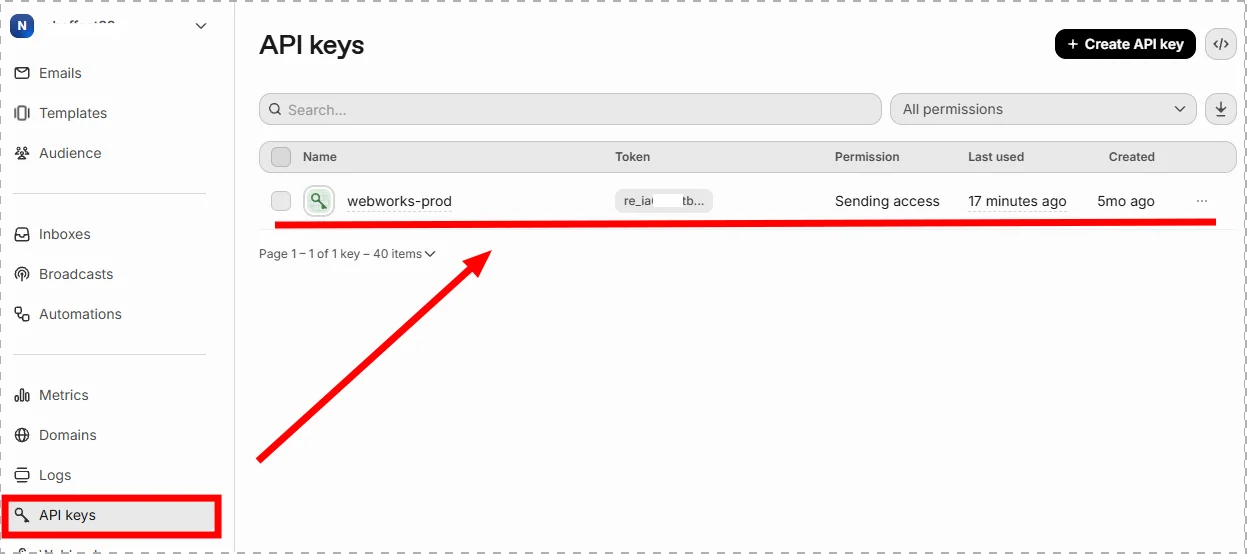
4. API 키 만들기
인증이 끝나면 API Keys 메뉴에서 키를 만듭니다. 공식 문서 기준으로 권한은 두 가지입니다.
- Full access - 도메인, 키 같은 모든 자원을 만들고 지우고 바꿀 수 있습니다
- Sending access - 메일 보내기만 할 수 있습니다. 이 권한일 때만 특정 도메인으로 묶을 수 있습니다
홈페이지에 넣을 키는 Sending access로 만들고 도메인을 하나로 묶어 두는 게 안전합니다. 저도 이렇게 만들었습니다. 키 값은 re_로 시작하는데, 문서에 만든 뒤에는 키 값을 다시 보거나 고칠 수 없다고 나와 있으니 화면에 뜬 그 자리에서 바로 옮겨 두세요. 잃어버리면 새로 만들면 됩니다.
사이트에 적용하는 두 가지 방법
방법 1. API로 직접 보내기
공식 문서의 발송 방법은 https://api.resend.com/emails 주소로 POST 요청을 보내는 것입니다. 머리글에 Authorization: Bearer 키값을 넣고, 본문에 from(보내는 주소), to(받는 주소), subject(제목)는 꼭 넣어야 합니다. 내용은 html이나 text로 넣습니다.
제 사이트는 워드프레스 테마에서 이 방식을 씁니다. 실제 코드를 줄여서 옮기면 이렇습니다.
function my_send_via_resend( $to, $subject, $body ) {
    $res = wp_remote_post( 'https://api.resend.com/emails', array(
        'headers' => array(
            'Authorization' => 'Bearer ' . RESEND_API_KEY,
            'Content-Type'  => 'application/json',
        ),
        'body'    => wp_json_encode( array(
            'from'    => RESEND_FROM,  // 인증한 도메인 주소
            'to'      => array( $to ),
            'subject' => $subject,
            'text'    => $body,
        ) ),
        'timeout' => 10,
    ) );
    if ( is_wp_error( $res ) ) {
        return false;
    }
    $code = (int) wp_remote_retrieve_response_code( $res );
    return $code >= 200 && $code < 300;
}
Resend가 실패하면 false를 돌려주게 해 두고, 호출하는 쪽에서 워드프레스 기본 발송(wp_mail)으로 한 번 더 보내도록 했습니다. 키(RESEND_API_KEY)는 코드에 직접 적지 않고 웹에서 열리지 않는 위치의 설정 파일에 따로 둡니다.
방법 2. 워드프레스 SMTP 플러그인
코드를 만지기 어렵다면 Resend 공식 문서에 워드프레스용 안내가 따로 있습니다. WP Mail SMTP 플러그인을 설치하고 메일러를 Other SMTP로 고른 뒤 아래 값을 넣는 방식입니다.
| 항목 | 값 |
|---|---|
| SMTP Host | smtp.resend.com |
| Encryption / Port | SSL / 465 |
| SMTP Username | resend |
| SMTP Password | 발급받은 API 키 |
설정을 마치면 플러그인의 Tools 메뉴에서 시험 메일을 보내 볼 수 있다고 안내돼 있습니다. 저는 테마에서 직접 API를 부르는 쪽을 택해서 이 방법은 써 보지 않았습니다.
놓치기 쉬운 점
- 보내는 주소(from)는 인증한 도메인 주소여야 합니다. 공식 문서도 Resend로 보내려면 도메인을 하나 이상 추가하고 인증해야 한다고 합니다. "사이트 이름 <help@example.com>"처럼 이름 뒤에 인증한 도메인 주소를 붙이면 됩니다.
- 하루 100통은 무료 플랜 기준입니다. 공지 메일을 회원 전체에게 보내는 식이면 금방 넘습니다. 그때는 Pro 이상을 봐야 합니다.
- 요청 속도 제한도 있습니다. 한도 안내 문서에는 모든 계정이 초당 10건 요청으로 시작하고, 이 제한은 팀 단위로 걸린다고 나와 있습니다. 키를 여러 개 만들어도 합쳐서 세는 셈입니다.
- Resend가 실패했을 때를 생각해 둡니다. 제 사이트는 문의를 먼저 관리자 화면에 저장하고, 메일이 실패하면 기본 발송으로 다시 보내고, 텔레그램 알림도 따로 보냅니다. 메일 하나가 막혀도 문의가 사라지지 않게 하려는 것입니다.
자주 묻는 질문
정리
Resend는 메일함이 아니라 사이트가 메일을 보내는 통로입니다. 도메인을 추가하고, DNS 레코드 몇 개를 넣고, 키를 받아 사이트에 넣으면 끝납니다. 레코드 이름이 루트와 겹치지 않아서 기존 메일함 설정을 건드리지 않고 추가만 하면 된다는 점도 부담을 덜어 줍니다.
홈페이지 알림 메일이 자꾸 스팸함으로 가거나 사라진다면 서버 설정을 붙잡고 있기보다 발송 서비스로 빼는 쪽을 먼저 검토해 보셔도 좋겠습니다.
참고한 공식 문서
- Resend Pricing - 무료·Pro 플랜 발송량, 하루 한도, 도메인 수, 초과 요금, 받기(Inbound) 기능
- Resend 계정 한도 안내 - 하루 100통·월 3,000통, 30일 보관, 초당 10건 요청 제한
- Resend Domains 소개 - 도메인 인증 필요, 하위 도메인 권장
- Resend 도메인 추가와 인증 - DKIM·SPF 레코드, 15분과 72시간, Restart verification
- Resend Regions - 지역 4곳과 지역 선택의 의미
- Resend Send Email API - 발송 주소, 인증 머리글, 필수 항목
- Resend Create API key - full_access와 sending_access 권한
- Resend WordPress SMTP 안내 - WP Mail SMTP 설정값
- Gmail 이메일 발신자 가이드라인 - SPF 또는 DKIM, 정방향·역방향 DNS(PTR) 요구사항