다음 스마트워크는 내가 가진 도메인을 연결해 help@회사도메인 같은 메일 계정을 무료로 만들고 다음 메일에서 받고 보내게 해 주는 서비스입니다. 신청 후 15일 안에 MX 레코드를 ASPMX.daum.net(10)과 ALT.ASPMX.daum.net(20)으로 바꾸고, SPF에 include:_spf.daum.net을 더하면 됩니다. 실제로 적용한 값으로 정리했습니다.
- Resend 사용법 - 도메인 인증, API 키 발급, 홈페이지 메일 연결까지
- 무료 도메인 메일 만들기 - 다음 스마트워크 신청, MX·SPF 설정 방법
가지고 있는 도메인으로 무료 메일 주소를 만들고 싶다면 다음 스마트워크를 쓰면 됩니다. 내 도메인을 연결해 help@회사도메인 같은 메일 계정을 무료로 만들고, 다음 메일 화면에서 받고 보낼 수 있습니다. 스마트워크에서 도메인을 신청한 뒤 15일 안에 DNS의 MX 레코드를 다음 주소 두 개로 바꾸면 되고, SPF 레코드까지 넣어 두면 보낸 메일이 스팸으로 갈 가능성이 줄어듭니다.
최종 업데이트: 2026-11-21 · 기준: 2026년 11월 Daum 고객센터 스마트 워크 도움말, 실제 적용 화면
다음 스마트워크를 쓰게 된 이유
제가 관리하는 논문 컨설팅 사이트 머스트논문(must.kr)은 help@로 시작하는 대표 주소로 고객 메일을 받습니다. 그런데 이 주소로 온 메일이 홈페이지 서버를 거쳐 Gmail로 전달되는 구조였고, 서버 문제로 그중 상당수가 Gmail에서 거부되고 있었습니다. 그 경과는 실제 적용 사례 글에 정리했습니다.
그래서 메일을 받는 곳을 서버 밖으로 옮기기로 했습니다. 처음에는 받은 메일을 Gmail로 넘겨 주는 전달 서비스를 생각했는데, 그러면 답장이 help@ 주소가 아니라 개인 Gmail 주소로 나갑니다. 받는 것과 help@ 주소로 답장하는 것을 한곳에서 하고 싶어서 다음 스마트워크로 정했습니다.
다음 스마트워크는 무엇인가
다음 스마트워크는 Daum이 도메인을 가진 사람에게 무료로 주는 메일 서비스입니다. 도메인만 있으면 메일 서버를 따로 두지 않고도 그 도메인으로 된 메일 계정을 만들어 쓸 수 있습니다. Daum 고객센터 도움말에는 "도메인을 소유한 개인 및 단체라면 누구든지 Daum 스마트워크를 이용하실 수 있습니다."라고 나와 있습니다.
카카오가 낸 출시 보도자료(2013년 2월, 카카오 사이트 게시일 2016년 2월 25일)에는 신청한 도메인으로 최대 500명까지 "개인ID@domain.com" 형태의 메일 계정을 만들 수 있고, 20GB 웹메일과 공유 캘린더, 주소록을 쓸 수 있다고 적혀 있습니다. 모바일웹과 IMAP, POP3로도 연동된다고 돼 있습니다. 다만 오래된 자료라서 지금 조건은 신청 화면에서 한 번 더 확인하시는 게 좋겠습니다.
Resend와 무엇이 다른가
제 사이트에는 메일 서비스가 두 개 붙어 있습니다. 역할이 달라서 헷갈리지 않게 표로 정리해 둡니다.
| 구분 | 다음 스마트워크 | Resend |
|---|---|---|
| 누가 쓰나 | 사람 | 홈페이지(프로그램) |
| 하는 일 | help@ 메일함 - 받기, 읽기, 답장 | 문의 폼 알림 메일 보내기 |
| DNS에서 바꾸는 것 | 루트(@)의 MX와 SPF | resend._domainkey, send, rsend 레코드 추가 |
Resend 쪽 설정은 Resend 사용법을 정리한 글에 따로 적었습니다. 두 서비스가 건드리는 DNS 레코드 이름이 달라서 같이 써도 서로 부딪히지 않습니다.
이런 경우에 쓰면 좋습니다
- 회사 도메인으로 된 메일 주소(info@, help@ 등)가 필요한데 메일 서버를 직접 운영하고 싶지 않을 때
- 웹호스팅에 딸린 메일이 자꾸 스팸으로 분류되거나 전달 과정에서 사라질 때
- 받는 메일과 보내는 메일을 같은 회사 주소로 쓰고 싶을 때
- 평소 다음 메일 화면이나 앱이 익숙할 때
다음 스마트워크 신청과 계정 만들기
신청은 다음 메일의 스마트워크 화면에서 합니다. 로그인해야 열리는 화면이라 저는 화면 순서대로 사진을 붙여 둡니다.
다음계정으로 로그인 후 다음 스마트워크 신청 화면에서 도메인을 입력 후 신청하면 됩니다. 도메인을 신청한 다음에는 메일을 쓸 사람의 계정을 만듭니다. 저는 help 계정을 만들어 "help@신청도메인" 형태로 신청해서 사용하고 있습니다.

MX 레코드 설정 - 15일 안에
여기가 제일 중요합니다. 고객센터 도움말에는 "Daum 스마트워크를 신청 후 15일 내로 MX 레코드를 설정 해 주셔야" 쓸 수 있고, 15일이 지나도 확인되지 않으면 신청이 삭제되어 다시 신청해야 한다고 나와 있습니다.
도메인을 관리하는 곳(도메인 산 업체나 DNS 관리 업체)의 DNS 관리 화면에서 루트 도메인의 MX 레코드를 아래 두 개로 맞춥니다. 기존에 다른 곳을 가리키던 MX가 있으면 지웁니다. 저 같은 경우는 관리를 dnszi.com 에서 하고 있어서 어렵지 않게 설정 했습니다.
| 호스트(이름) | 우선순위 | 값(MX 서버 주소) |
|---|---|---|
| 비워 둠(또는 @) | 10 | ASPMX.daum.net. |
| 비워 둠(또는 @) | 20 | ALT.ASPMX.daum.net. |
도움말에 따르면 호스트명은 공란이 기본이고, DNS에 따라 "@"나 "www"를 넣어야 하는 곳도 있습니다. 값 맨 끝의 마침표는 반드시 들어가야 하지만, DNS에 따라 자동으로 붙여 주는 곳도 있다고 합니다. 저장한 뒤 화면에 마침표가 두 개 찍혀 있지 않은지 한 번 보세요.

닷네임코리아, 후이즈처럼 스마트워크 설정 기능을 따로 제공하는 도메인 업체도 있다고 고객센터에 나와 있으니, 쓰시는 업체 메뉴를 먼저 찾아보셔도 됩니다.
MX 확인은 며칠 걸릴 수 있습니다
MX를 바꿨다고 바로 쓸 수 있는 건 아닙니다. 고객센터 도움말에는 "일반적으로 MX 확인에는 약 1~3일 정도가 소요되며, 최대 7일 까지 소요될 수 있습니다."라고 나와 있습니다. 진행 상황은 스마트워크의 서비스 관리 탭에 있는 MX 확인 메뉴에서 볼 수 있고, 이 메뉴는 아직 MX가 확인되지 않은 도메인의 관리 페이지에서만 보인다고 합니다.
SPF 레코드 넣기
SPF는 "이 도메인 이름으로 메일을 보내도 되는 서버 목록"을 DNS에 적어 두는 것입니다. 받는 쪽은 이걸 보고 진짜 우리 도메인에서 온 메일인지 판단합니다. 고객센터 도움말도 "메일을 더욱 안심하고 사용하려면 SPF 레코드 등록을 추천드립니다."라고 합니다. 도움말에 나온 값은 이렇습니다.
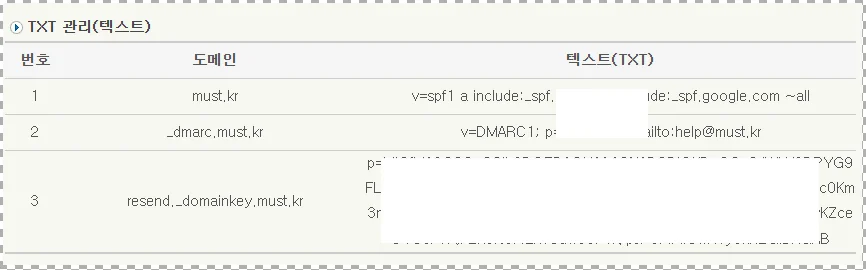
v=spf1 include:_spf.daum.net ~all호스트는 공백 또는 @이고 종류는 TXT입니다. 여기서 놓치기 쉬운 게 있습니다. 이미 v=spf1로 시작하는 TXT 레코드가 있다면 새 줄을 하나 더 만들면 안 됩니다. SPF 규격(RFC 7208)은 같은 이름에 SPF 레코드가 둘 이상 있으면 안 된다고 정하고 있고, 둘 이상이면 확인 결과가 오류(permerror)로 처리됩니다. 그래서 기존 줄에 include:_spf.daum.net을 끼워 넣는 식으로 고쳐야 합니다.
제 사이트의 경우를 예로 들면 이렇습니다.
| 구분 | SPF 값 |
|---|---|
| 바꾸기 전 | v=spf1 a mx include:_spf.google.com ~all |
| 바꾼 뒤 | v=spf1 a include:_spf.daum.net include:_spf.google.com ~all |
mx는 뺐습니다. MX가 다음으로 바뀌었으니 의미가 달라졌기 때문입니다. a는 "이 도메인의 A 레코드 IP(홈페이지 서버)에서 보내는 것도 허용"한다는 뜻인데, 홈페이지가 Resend 대신 서버에서 직접 보내는 경우를 위해 남겨 두었습니다. include:_spf.google.com은 왜 들어 있었는지 확인하지 못해서 일단 그대로 두었습니다.
받기와 답장 시험
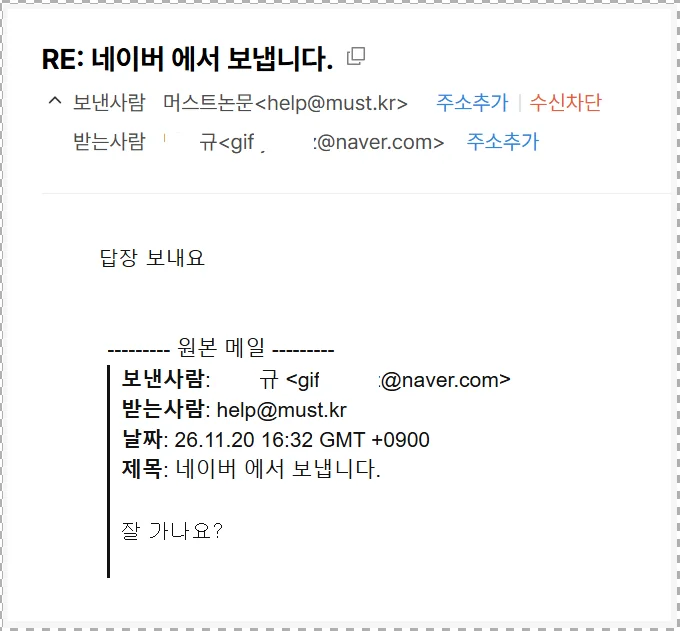
MX 확인이 끝나면 다른 메일 계정(네이버 메일 등)에서 help@ 주소로 시험 메일을 보내 봅니다. 다음 메일에 help 계정으로 로그인해 도착했는지 보고, 그 메일에 답장을 보내 받는 쪽에서 보낸 사람이 help@ 주소로 보이는지까지 확인하면 됩니다. 저도 이렇게 받기와 답장을 확인했습니다.
처음 며칠은 스팸편지함도 같이 보시는 게 좋습니다. 정상 메일이 스팸함에 있으면 "스팸 아님"을 눌러 두세요.
놓치기 쉬운 점
- 신청하고 15일 안에 MX를 바꿔야 합니다. 넘기면 신청이 삭제되고 처음부터 다시 해야 합니다.
- MX만 바꾸고 홈페이지 레코드는 건드리지 않습니다. A, CNAME, www 같은 레코드를 같이 고치면 홈페이지가 멈출 수 있습니다.
- SPF는 한 줄만 둡니다. 기존 줄에 include를 더하는 방식으로 고칩니다.
- 서버에 남은 옛 메일 설정을 정리합니다. 제 사이트는 MX를 바꾼 뒤에도 서버 메일 프로그램이 이 도메인을 자기가 받는 도메인으로 알고 있어서, 서버에서 만든 메일이 바깥 다음 메일함으로 가지 않고 서버 안에서 처리되려 했습니다. 서버 설정에서 이 도메인을 빼고 나서야 서버가 보낸 메일도 다음으로 갔습니다.
- 메일 프로그램(아웃룩 등)으로 연결할 때는 앱 비밀번호를 씁니다. 다음 메일 고객센터에는 2025년 1월 2일부터 IMAP/POP3 로그인에 2단계 인증이 필수라서 기존 비밀번호가 아닌 앱 비밀번호로 로그인해야 한다고 나와 있습니다. 이건 다음 메일 전체 안내라 스마트워크 계정에도 똑같은지는 따로 확인해 보세요.
자주 묻는 질문
정리
다음 스마트워크는 신청, 계정 만들기, MX 두 줄, SPF 한 줄이면 끝납니다. 손이 가는 일보다 MX 확인을 기다리는 시간이 더 길 수 있으니, 신청 후 15일 기한 안에 여유 있게 MX를 바꿔 두세요.
회사 주소로 받고 그 주소로 답장까지 해야 한다면, 홈페이지 서버에 메일을 맡기기보다 이렇게 메일함 서비스를 따로 두는 쪽을 검토해 보셔도 좋겠습니다.
참고한 공식 자료
- Daum 스마트 워크 도움말 - 도메인 MX 레코드 설정 - MX 값과 우선순위, 호스트명, 마침표, 15일 기한
- Daum 스마트 워크 도움말 - MX 확인 - 1~3일, 최대 7일, MX 확인 메뉴
- Daum 스마트 워크 도움말 - SPF 레코드 - SPF 값과 호스트
- Daum 스마트 워크 도움말 - 이용 대상 - 도메인을 가진 개인과 단체
- Daum 스마트 워크 도움말 - 기업/기관 사용자 - 별도 카카오계정 권장
- 카카오 보도자료 - 다음 스마트 워크 서비스 제공 - 최대 500명, 20GB, IMAP·POP3 (2013년 출시 자료)
- 다음 메일 도움말 - IMAP/POP3 앱 비밀번호 - 2025년 1월 2일부터 2단계 인증 필수
- RFC 7208 (SPF 규격) - SPF 레코드 하나만, DNS 조회 10회 제한, a 항목의 뜻