events.kr 에 GA4 를 설치한 뒤 이어서 구글 서치콘솔을 연동했습니다. 서치콘솔 설정의 연결에서 GA4 속성과 웹 스트림을 고르고, GA4 라이브러리에서 보고서 모음을 게시하자 지난 28일 동안의 구글 검색 클릭과 노출이 애널리틱스 안에서 바로 보였습니다.
- GA4 설치 방법 - 계정·속성 만들기부터 측정 ID, 스크립트 설치까지
- 구글 서치콘솔 연동 방법 - GA4 연결하고 애널리틱스에서 검색 클릭 보기
구글 서치콘솔과 GA4 연동은 서치콘솔의 설정 → 연결에서 GA4 속성과 웹 스트림을 골라 이어 주고, GA4 라이브러리에서 보고서 모음을 게시하면 끝납니다. 연결하고 나니 GA4 안에서 지난 28일 동안의 구글 검색 클릭과 노출이 바로 보였습니다. events.kr 에 연결하면서 찍은 화면 순서대로 정리했습니다.
최종 업데이트: 2026-11-20 · 기준: 2026년 11월 Google Search Console·Google 애널리틱스(GA4) 한국어 화면, 각 고객센터 안내
GA4 를 설치하고 바로 이어서 한 일
오늘 events.kr 에 GA4 를 새로 설치했습니다. 그 과정은 GA4 설치 방법을 계정·속성 만들기부터 정리한 글에 따로 적어 두었습니다.
그런데 제가 원래 보고 싶었던 건 "구글 검색으로 얼마나 들어오나"였습니다. 이건 GA4 하나만으로는 볼 수 없고, 구글 서치콘솔(Search Console)을 GA4 에 연결해야 GA4 안에 검색 관련 보고서가 생깁니다. 그래서 설치 글을 올린 김에 바로 연결까지 해 봤습니다.
연동하기 전에 확인할 것
연결 자체는 몇 번 누르면 끝나지만, 미리 갖춰 둬야 할 조건이 있습니다. Search Console 도움말과 애널리틱스 고객센터에 나온 내용을 모으면 이렇습니다.
- 서치콘솔 속성의 소유자여야 합니다. 서치콘솔에 사이트를 등록하고 소유 확인까지 끝난 상태여야 합니다
- GA4 속성의 수정(편집) 권한이 있어야 합니다. 직접 만든 속성이면 보통 문제없습니다
- 1:1 연결입니다. GA4 웹 데이터 스트림 하나에는 서치콘솔 속성 하나만 연결되고, 반대도 마찬가지입니다
구글 서치콘솔 연동 방법 - 서치콘솔에서 시작
연결은 서치콘솔에서 시작해도 되고 GA4 에서 시작해도 됩니다. 저는 서치콘솔 쪽에서 했습니다.
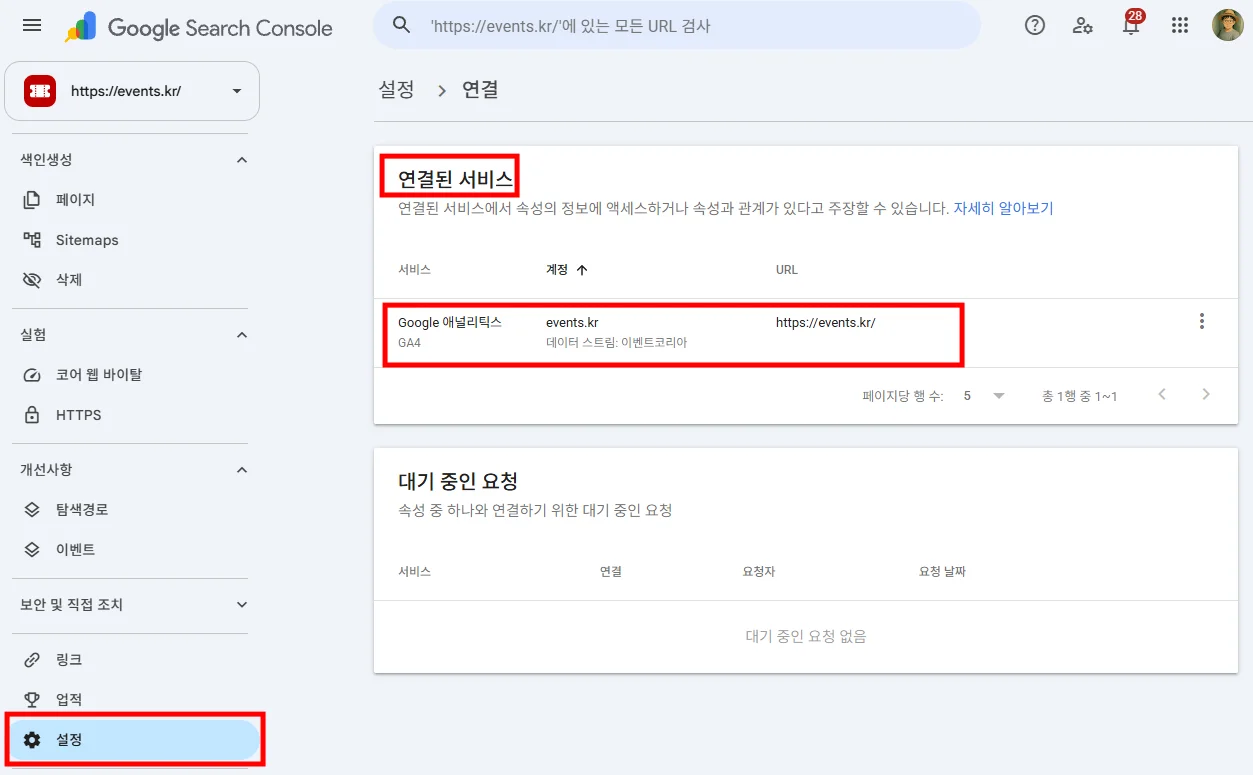
- 서치콘솔 왼쪽 위 속성 선택에서 연결할 사이트(저는 https://events.kr/)를 고릅니다
- 왼쪽 메뉴 맨 아래 설정으로 들어가서 연결을 엽니다
- 연결을 누르고 대화상자 안내대로 GA4 계정, 속성, 웹 데이터 스트림을 고릅니다
연결이 끝나면 설정 → 연결 화면의 "연결된 서비스"에 Google 애널리틱스(GA4)가 한 줄 생깁니다. 제 화면에는 계정 events.kr, 데이터 스트림 이벤트코리아, URL https://events.kr/ 로 나왔고, 아래 "대기 중인 요청"은 비어 있었습니다.
GA4 쪽에서 시작하고 싶다면 GA4 의 관리 → 제품 링크 → Search Console 링크로 들어가서 연결을 누르고, 서치콘솔 속성과 웹 스트림을 차례로 고른 뒤 제출하면 됩니다. 애널리틱스 고객센터에는 이쪽 절차가 단계별로 나와 있습니다.
연결 뒤에 보고서를 메뉴에 띄우기
여기서 하나 놓치기 쉬운 게 있습니다. 연결만 하면 GA4 왼쪽 보고서 메뉴에 바로 나오지 않습니다. 애널리틱스 고객센터도 Search Console 보고서 모음은 기본적으로 게시되지 않으니 라이브러리에서 게시하라고 안내합니다.
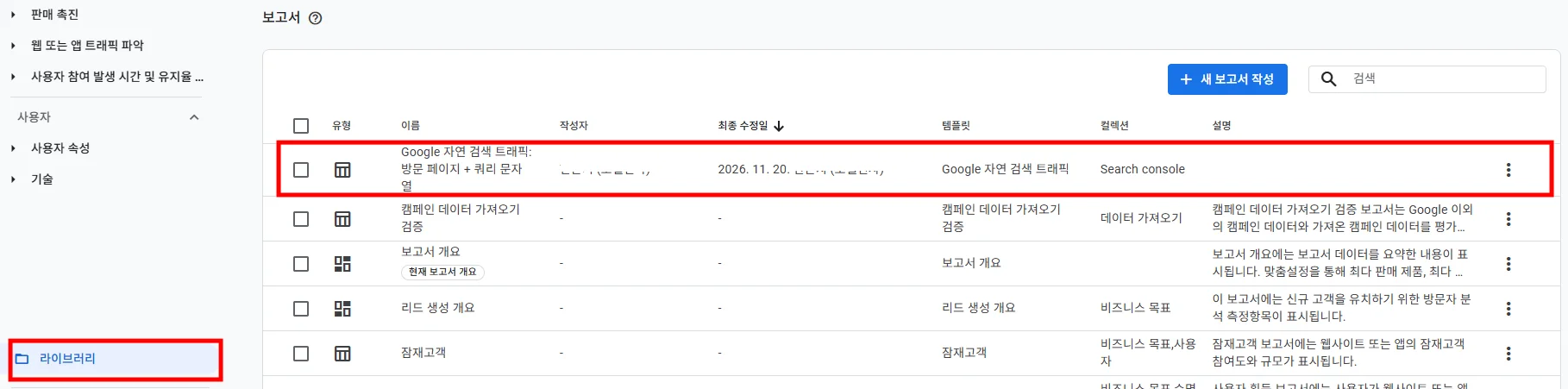
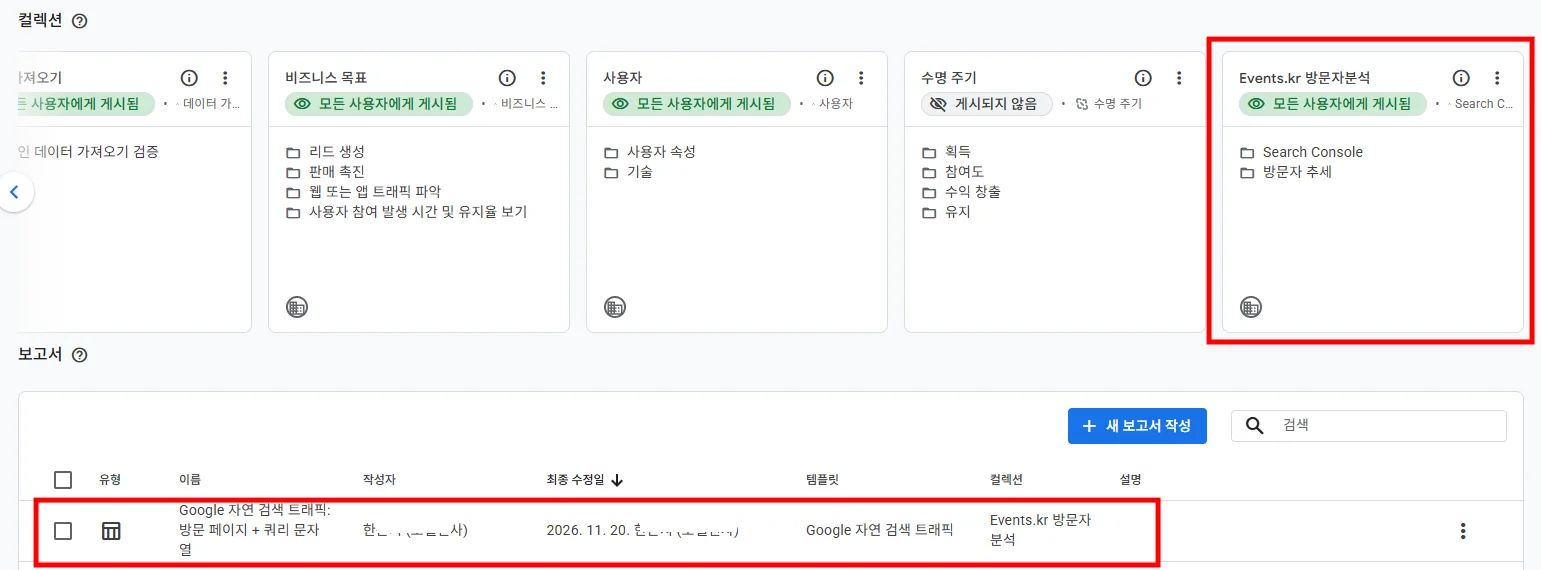
GA4 왼쪽 아래 라이브러리에 들어가면 보고서 목록에 "Google 자연 검색 트래픽: 방문 페이지 + 쿼리 문자열" 보고서가 Search console 컬렉션으로 들어와 있었습니다.
라이브러리 위쪽 컬렉션 카드에서 이 보고서가 든 컬렉션을 게시하면 왼쪽 보고서 메뉴에 나옵니다. 제 화면에서는 컬렉션 이름을 "Events.kr 방문자분석"으로 해 두었고, 그 안에 Search Console 과 방문자 추세 두 묶음이 있으며 "모든 사용자에게 게시됨"으로 표시됩니다. 컬렉션 이름은 알아보기 쉬운 것으로 지으면 됩니다.
연결하자마자 보인 것
보고서를 열어 보니 생각보다 많은 게 바로 보였습니다. 지난 28일(10월 23일~11월 19일) 기준으로 이렇게 나왔습니다.
| 항목 | 값 |
|---|---|
| 자연 Google 검색 클릭수 | 739 |
| 자연 Google 검색 노출수 | 18,443 |
| 자연 Google 검색 클릭률 | 4.01% |
| 자연 Google 검색 평균 게재순위 | 4.34 |
| 클릭이 가장 많은 방문 페이지 | 첫 화면(/) 656회 |
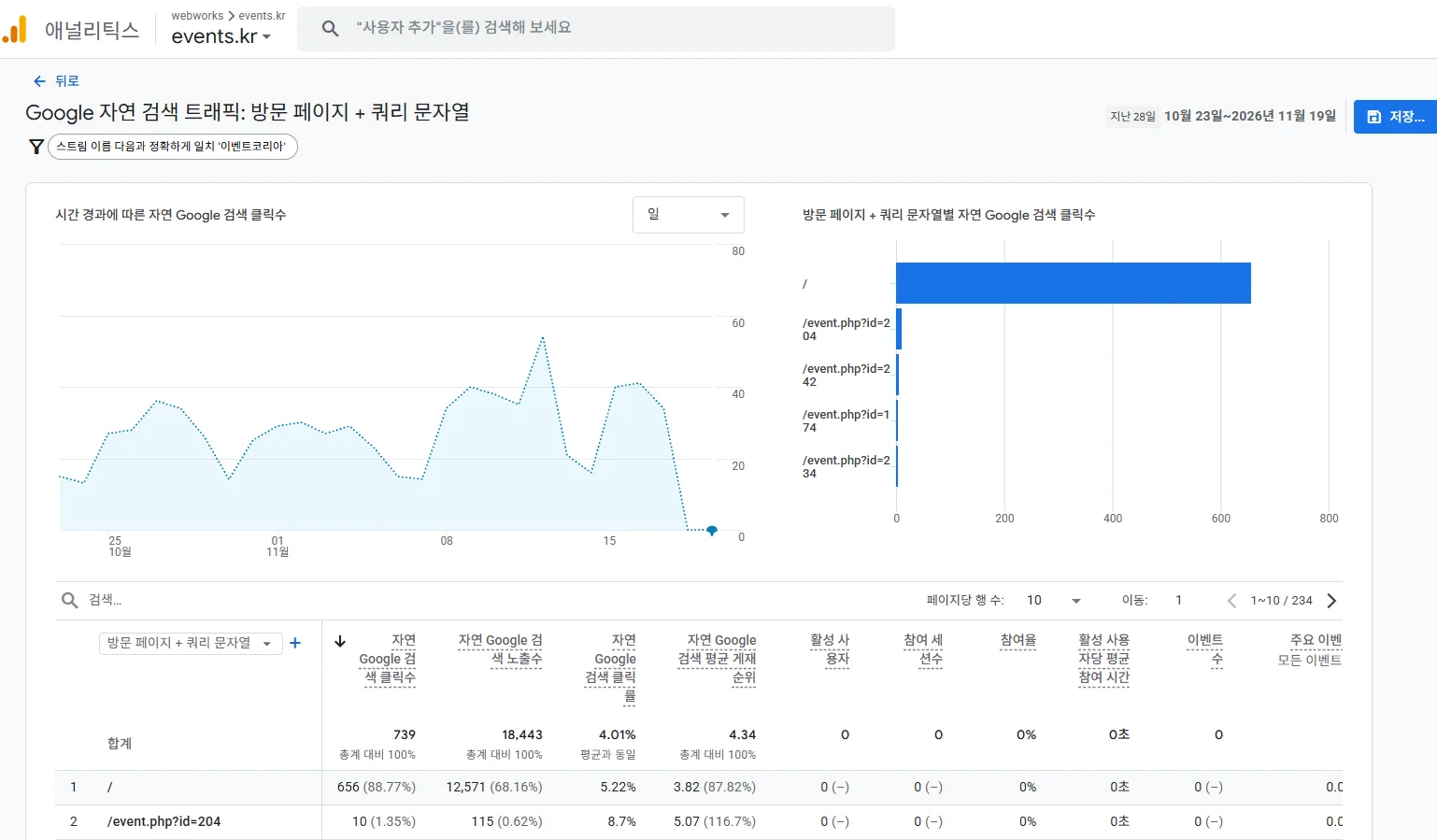
여기서 고객센터 안내와 다른 점이 하나 있었습니다. 애널리틱스 고객센터에는 사이트 인증을 먼저 하고 웹 스트림을 나중에 만들면 스트림을 만든 날부터 데이터를 쓸 수 있다고 나와 있는데, 제 화면에는 스트림을 만들기 전인 10월 23일부터의 검색 클릭이 그래프에 다 들어 있었습니다. 왜 그런지는 확인하지 못했습니다. 연결하고 나서 기간을 넓혀 한번 보시는 걸 권합니다.
몇 가지 헷갈릴 만한 점도 적어 둡니다.
- 보고서 이름의 "쿼리 문자열"은 검색어가 아닙니다. 표를 보면 /event.php?id=204 처럼 주소 뒤에 붙는 부분이 나옵니다. 검색어는 고객센터 안내상 "Google 자연 검색어" 보고서 쪽입니다
- 같은 표의 활성 사용자, 참여 세션수 같은 GA4 쪽 숫자는 아직 전부 0 이었습니다. GA4 를 오늘 막 설치해서 그런 것으로 보고 있습니다
- 고객센터 안내로는 서치콘솔 데이터는 수집 후 48시간이 지나야 서치콘솔과 애널리틱스에 보이고, 최대 16개월치까지 보관됩니다
다음에 할 일
구글 쪽은 이걸로 GA4 안에서 검색 유입을 같이 볼 수 있게 됐습니다. events.kr 은 국내 사이트라 네이버 검색 쪽도 봐야 해서, 다음은 네이버 서치어드바이저에 사이트를 등록하는 것을 해 보려고 합니다.
자주 묻는 질문
정리
연결 자체는 몇 단계면 끝납니다. 대신 연결 뒤에 보고서 모음을 게시해야 메뉴에 나온다는 점은 미리 알고 있는 게 좋습니다. GA4 를 설치하셨다면 서치콘솔 연결까지 같이 해 두시는 게 좋겠습니다. 검색으로 들어오는 흐름을 GA4 한 곳에서 볼 수 있으니까요.
참고한 공식 문서
- 연결 - Search Console 도움말 - 설정 → 연결 경로, 소유자·수정 권한, 1:1 연결, GA4 사용자가 서치콘솔 데이터를 보게 된다는 점
- Google 애널리틱스에 Search Console 연결하기 - 애널리틱스 고객센터 - GA4 쪽 연결 단계, 보고서 모음 게시, 48시간·16개월, 연결 수정 불가, 데이터 시작 시점