구글 로그인을 위한 Google OAuth 로그인 키 발급 방법 (Google Cloud Console)을 알아봤습니다. 실제로 이번에 준비중인 xgo.kr 프로젝트에 Google 로그인을 연동하기 위한 Client ID와 Client Secret 발급을 받기위한 절차였습니다.1단계: Google Cloud Console 접속Google Cloud Cons...
구글 로그인을 위한 Google OAuth 로그인 키 발급 방법 (Google Cloud Console)을 알아봤습니다. 실제로 이번에 준비중인 xgo.kr 프로젝트에 Google 로그인을 연동하기 위한 Client ID와 Client Secret 발급을 받기위한 절차였습니다.
1단계: Google Cloud Console 접속
Google Cloud Console에 접속하여 Google 계정으로 로그인합니다. 다음 단계에서 프로젝트를 생성하지만 저같은 경우는 Gmail SMTP 설정을 위해 이미 프로젝트를 생성해 두었기 때문에 선택만 하고 추가로 만들지는 않았습니다.(2단계 스킵)
2단계: 프로젝트 생성
- 상단 네비게이션 바에서 프로젝트 선택 드롭다운을 클릭합니다.
- “새 프로젝트” 버튼을 클릭합니다.
- 프로젝트 이름을 입력합니다. (예: xgo-kr)
- “만들기” 버튼을 클릭합니다.
3단계: OAuth 동의 화면 설정
반드시 사용자 인증 정보 생성 전에 먼저 설정해야 합니다.
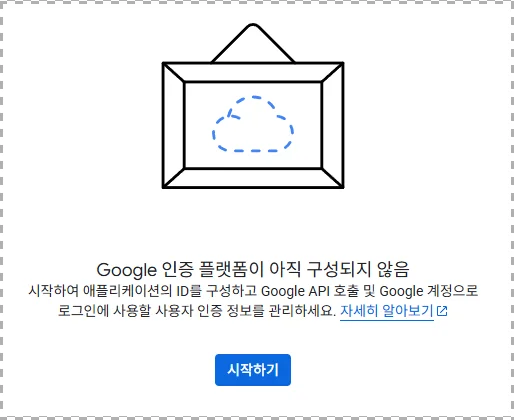
왼쪽 메뉴에서 API 및 서비스 → OAuth 동의 화면으로 이동합니다. 다음과 같은 화면이 나오면 Google Cloud Console의 OAuth 동의 화면 초기 설정 페이지로 "Google 인증 플랫폼이 아직 구성되지 않음"이라는 뜻입니다. 그럼, "시작하기" 눌러서 만들어 볼까요?
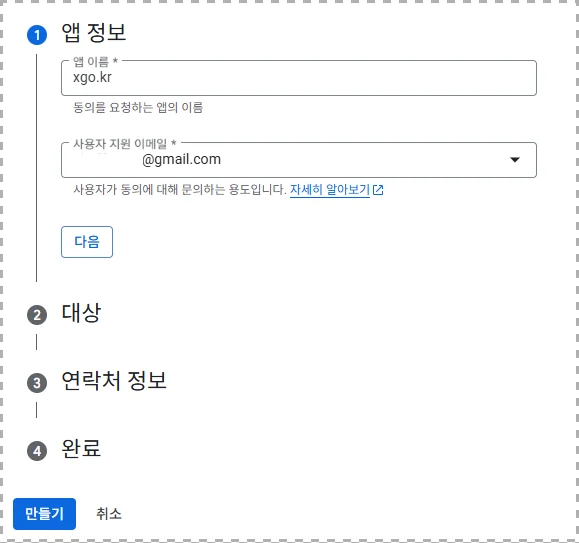
1. 앱 정보 입력
| 항목 | 입력값 |
|---|---|
| 앱 이름 | xgo.kr |
| 사용자 지원 이메일 | 본인 Gmail 주소 |
2. 대상 (Audience)
- 외부(External) 선택 → 모든 Google 계정 사용자가 로그인 가능
3. 연락처 정보
| 항목 | 입력값 |
|---|---|
| 개발자 연락처 이메일 | 본인 이메일 |
4. 동의 화면 설정 완료 후 OAuth 클라이언트 만들기
위에서 만들기를 마치면 아래와 같은 화면으로 이동하는데 측정항목 > OAuth 클라이언트 만들기를 클릭한다.
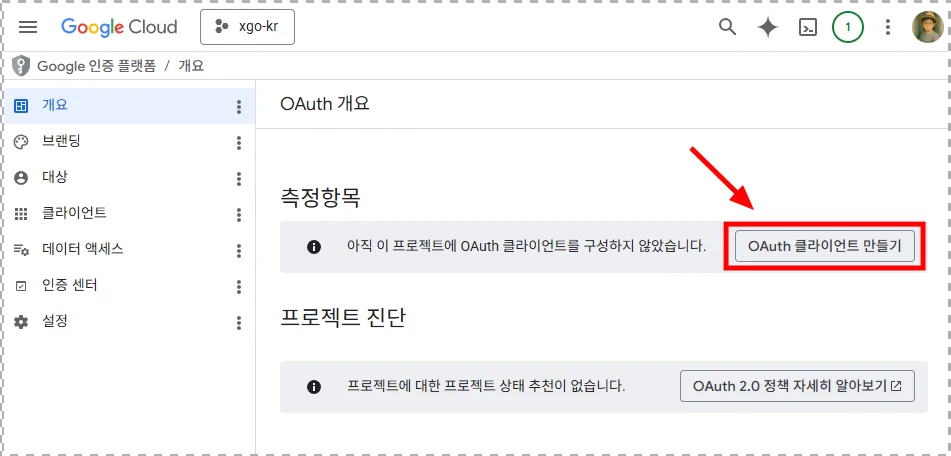
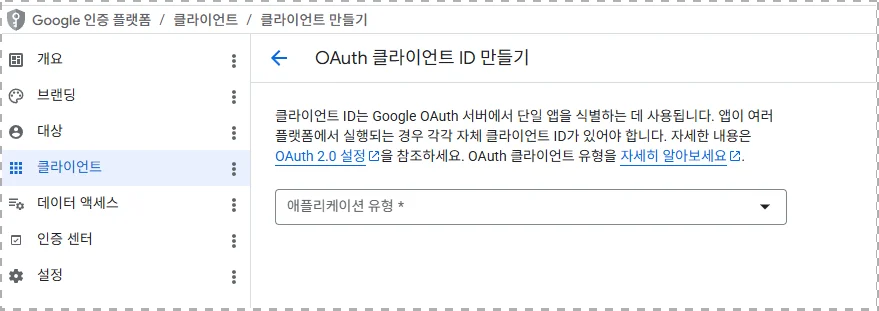
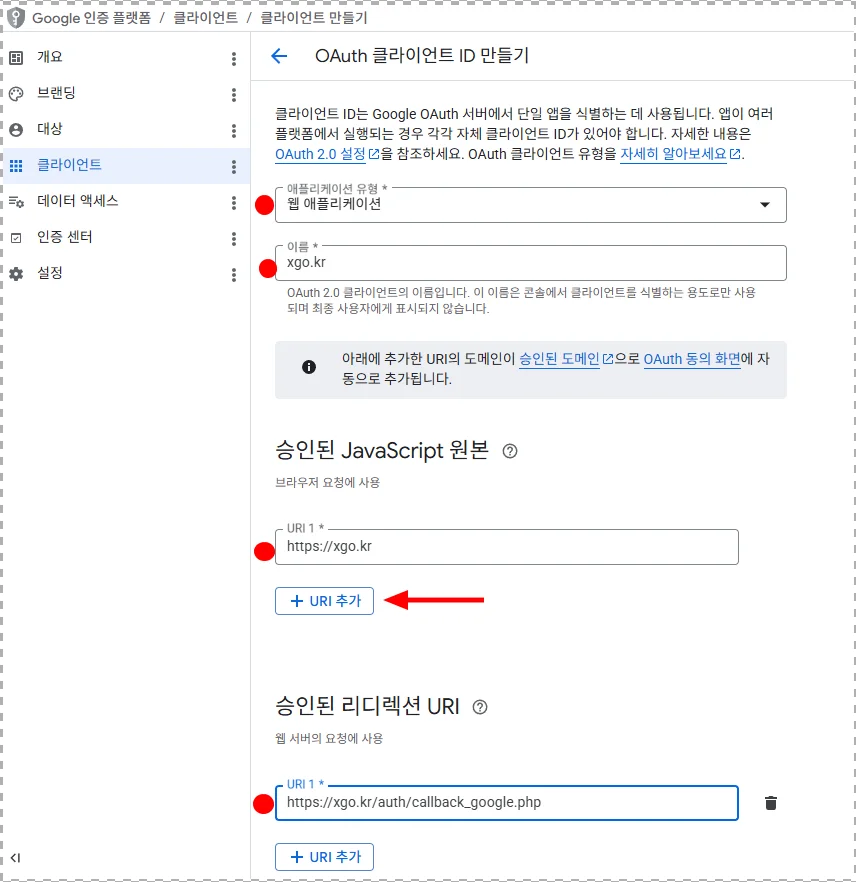
아래와 같이 설정:
- Copy애플리케이션 유형:웹 애플리케이션
- 이름: xgo.kr
- 승인된 JavaScript 원본: https://xgo.kr
- 승인된 리디렉션 URI: https://xgo.kr/auth/callback_google.php
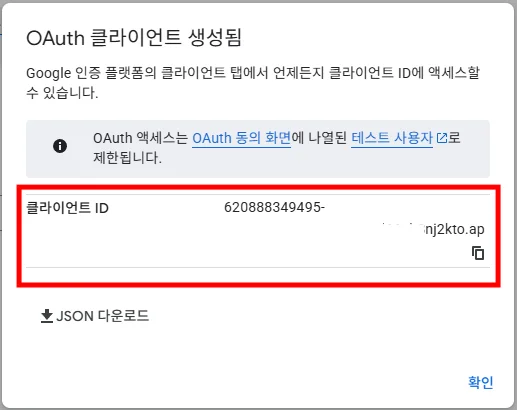
- "만들기" 클릭 하면 팝업창이 뜨면서 Client ID를 확인 할 수 있습니다.
Google OAuth Client Secret(클라이언트 보안 비밀번호) 확인방법?
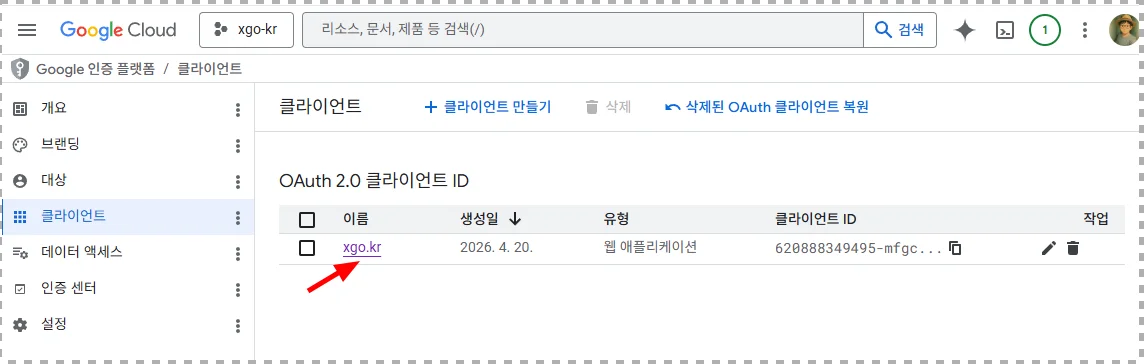
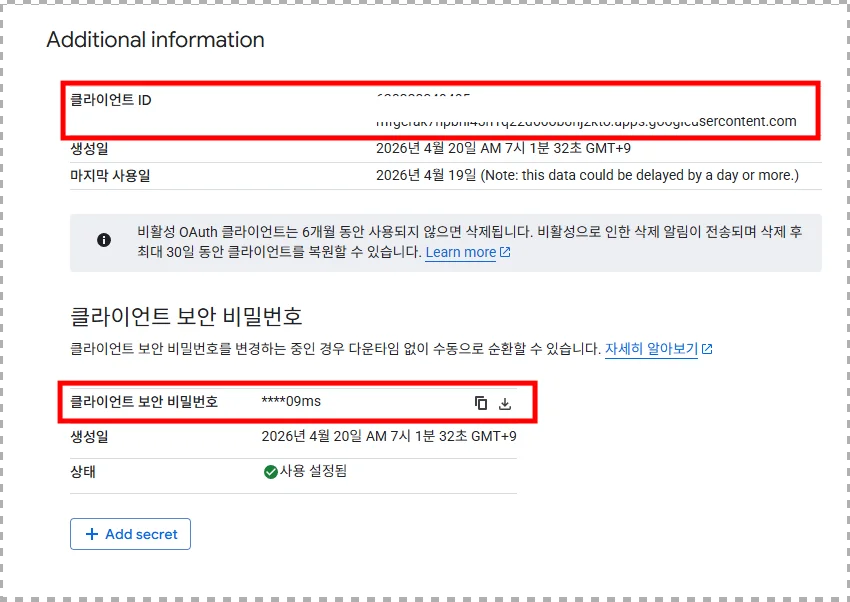
생성된 클라어언트를 클릭 후 우측의 Additional information에서 클라이언트 보안 비밀번호를 확인할 수 있습니다.
주의사항
테스트 모드 vs 프로덕션 모드
| 상태 | 설명 |
|---|---|
| 테스트 모드 (기본값) | 직접 등록한 테스트 사용자만 로그인 가능 (최대 100명) |
| 프로덕션 모드 | 모든 Google 사용자가 로그인 가능 → “앱 게시” 필요 |
테스트 단계에서는 OAuth 동의 화면 → 테스트 사용자 섹션에서 테스트할 Gmail 주소를 추가하면 됩니다.
앱 게시 (프로덕션 전환)
서비스를 정식 오픈할 때는 OAuth 동의 화면에서 “앱 게시”를 클릭합니다. 민감한 범위(scope)를 사용하지 않는 경우(email, profile 정도) 별도 Google 심사 없이 바로 승인되는 경우가 많습니다.
보안 주의
- client_secret은 절대 프론트엔드(JavaScript)에 노출하지 마세요.
- .env 파일이나 서버 환경 변수로 관리하는 것을 권장합니다.
- Git 저장소에 키를 직접 커밋하지 않도록 주의하세요.